
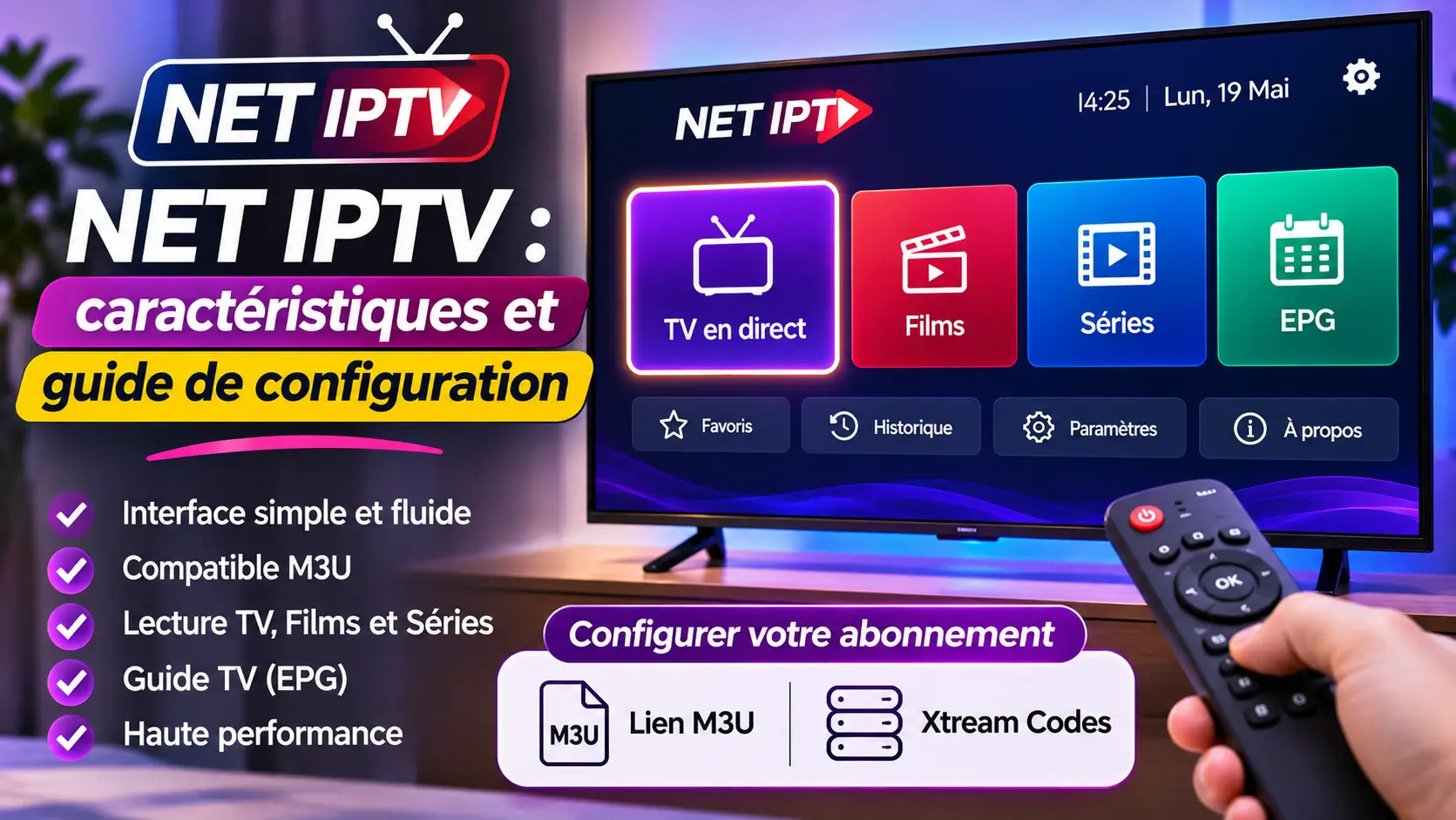
Vous recherchez une application pratique pour regarder vos contenus IPTV sur votre Smart TV ? NET IPTV est un lecteur multimédia qui permet de charger et de lire des playlists compatibles sur différents appareils.
Cette application constitue une alternative à des lecteurs connus comme Smart IPTV (SIPTV). Elle permet notamment d’organiser les chaînes et les contenus disponibles dans une playlist, avec une interface conçue pour faciliter la navigation.
Que vous utilisiez un téléviseur Samsung, LG ou un autre appareil compatible, la configuration de NET IPTV peut être réalisée en quelques étapes.
Dans ce guide, nous allons vous présenter les principales caractéristiques de l’application, les appareils compatibles, la procédure d’installation, l’ajout d’une playlist et les solutions aux problèmes les plus fréquents.
1. Qu’est-ce que NET IPTV ?
NET IPTV est une application de lecture multimédia destinée aux utilisateurs qui souhaitent accéder à leurs playlists IPTV depuis un téléviseur ou un appareil compatible.
Contrairement à un fournisseur de télévision, NET IPTV ne propose pas directement de chaînes, de films ou de séries. Elle fonctionne comme un lecteur : vous devez lui ajouter une playlist compatible provenant d’un service ou d’une source que vous êtes autorisé à utiliser.
Une fois votre playlist correctement configurée, l’application peut organiser les contenus disponibles en différentes catégories afin de faciliter leur consultation.
NET IPTV est notamment utilisée comme alternative à Smart IPTV grâce à son fonctionnement basé sur l’ajout d’une playlist et à ses options de lecture.
2. Quelles sont les caractéristiques de NET IPTV ?
NET IPTV propose différentes fonctionnalités destinées à rendre la navigation et la lecture des contenus plus pratiques.
Voici quelques caractéristiques à connaître.
Compatibilité avec les playlists M3U
L’application prend en charge les playlists M3U compatibles. Cette méthode permet d’ajouter une liste de contenus à partir d’une URL fournie par votre service IPTV.
Selon la version de l’application et l’appareil utilisé, d’autres méthodes de connexion peuvent également être proposées.
Interface de navigation
NET IPTV permet de parcourir les contenus disponibles dans votre playlist. Les chaînes et les autres éléments peuvent être organisés en catégories, selon les informations contenues dans la source utilisée.
Lecture vidéo
L’application utilise un moteur de lecture multimédia pour lire les flux compatibles. La qualité de lecture dépend notamment du flux fourni, de votre connexion Internet et des capacités de votre appareil.
Gestion des favoris
Selon les fonctionnalités disponibles dans votre version, vous pouvez retrouver plus facilement vos contenus préférés et organiser votre navigation.
Gestion des films et des séries
Certaines versions permettent de consulter les films et les séries présents dans une playlist compatible, avec des informations complémentaires lorsque celles-ci sont disponibles.
Autres fonctionnalités
Selon la version de NET IPTV, les options peuvent inclure :
- Gestion de plusieurs playlists.
- Recherche de contenus.
- Organisation des chaînes et des catégories.
- Informations sur les films et les séries.
- Reprise de lecture.
- Ajustement du format d’affichage vidéo.
- Fonctionnalités de lecture en arrière-plan ou Picture-in-Picture sur les appareils compatibles.
Les fonctionnalités exactes peuvent varier selon la plateforme et la version installée.
3. Sur quels appareils peut-on utiliser NET IPTV ?
NET IPTV est proposée sur plusieurs plateformes. La disponibilité dépend toutefois du modèle de votre appareil, de son système d’exploitation et de la région.
Voici les principales plateformes sur lesquelles vous pouvez vérifier sa disponibilité :
- Samsung Smart TV avec Tizen OS.
- LG Smart TV avec webOS.
- Android TV et certains appareils Android compatibles.
- Amazon Fire TV, selon la version disponible.
- Apple TV et appareils Apple compatibles, selon l’application proposée.
Avant de commencer, ouvrez le magasin d’applications de votre appareil et recherchez NET IPTV. Si l’application n’est pas disponible, consultez les informations officielles du développeur pour connaître les appareils pris en charge.
4. Comment installer NET IPTV sur votre Smart TV ?
L’installation de NET IPTV est généralement simple lorsque l’application est disponible dans le magasin de votre téléviseur.
Installation sur Samsung Smart TV
- Allumez votre téléviseur Samsung.
- Vérifiez que votre téléviseur est connecté à Internet.
- Appuyez sur le bouton Home de votre télécommande.
- Ouvrez la rubrique Applications.
- Utilisez la fonction de recherche pour trouver NET IPTV.
- Sélectionnez l’application si elle est disponible.
- Cliquez sur Installer.
- Attendez la fin de l’installation.
- Ouvrez NET IPTV depuis votre écran d’accueil.
Installation sur LG Smart TV
- Allumez votre téléviseur LG.
- Connectez-le à votre réseau Internet.
- Appuyez sur le bouton Home de votre télécommande.
- Accédez au LG Content Store ou à la boutique d’applications disponible sur votre modèle.
- Recherchez NET IPTV.
- Sélectionnez l’application si elle est proposée.
- Cliquez sur Installer.
- Une fois l’installation terminée, lancez NET IPTV.
Installation sur Android TV
Sur un appareil Android TV compatible :
- Ouvrez Google Play Store.
- Recherchez NET IPTV.
- Vérifiez le nom de l’application et son éditeur.
- Sélectionnez Installer si elle est disponible.
- Ouvrez l’application après son installation.
Évitez les versions modifiées ou les fichiers APK provenant de sites inconnus. Utilisez de préférence les sources officielles de téléchargement.
5. Comment trouver l’adresse MAC de NET IPTV ?
Après avoir installé NET IPTV, vous devez identifier votre appareil pour associer votre playlist lorsque la version utilisée fonctionne avec une configuration par adresse MAC.
Suivez ces étapes :
- Ouvrez NET IPTV sur votre téléviseur.
- Attendez que l’écran d’accueil apparaisse.
- Recherchez les informations de l’appareil affichées à l’écran.
- Notez l’adresse MAC ou l’identifiant demandé par la plateforme de gestion.
- Vérifiez attentivement les caractères avant de continuer.
Sur certaines versions, les informations de l’appareil peuvent être accessibles depuis un écran d’information ou un menu spécifique.
Important : utilisez l’adresse MAC affichée par NET IPTV, et non une adresse MAC différente récupérée dans les paramètres réseau de votre téléviseur, si l’application demande son propre identifiant.
6. Comment configurer NET IPTV avec une playlist M3U ?
La configuration avec une playlist M3U est une méthode courante pour ajouter votre contenu à NET IPTV.
Avant de commencer, préparez les éléments suivants :
- NET IPTV installé sur votre appareil.
- L’adresse MAC ou l’identifiant affiché par l’application.
- Votre lien M3U valide.
- Un ordinateur, une tablette ou un smartphone pour accéder à la plateforme de gestion.
Étape 1 : Ouvrir le site officiel de NET IPTV
Depuis votre ordinateur ou votre smartphone, ouvrez votre navigateur et rendez-vous sur le site officiel :
Recherchez la rubrique de gestion ou d’envoi de playlist, généralement intitulée Upload.
Étape 2 : Saisir l’adresse MAC de votre appareil
Sur la page de gestion, recherchez le champ destiné à l’adresse MAC ou à l’identifiant de l’application.
Saisissez exactement l’information affichée sur votre téléviseur.
Vérifiez qu’il n’y a aucune erreur avant de continuer.
Étape 3 : Ajouter votre lien M3U
Recherchez le champ prévu pour l’URL de votre playlist.
Copiez le lien M3U transmis par votre fournisseur et collez-le dans le champ correspondant.
Un lien M3U peut ressembler à cet exemple fictif :
https://example.com/playlist.m3u?username=USER&password=PASSWORD
Cet exemple sert uniquement à illustrer le format d’une URL. Vous devez utiliser votre propre lien valide.
Assurez-vous que le lien est complet et qu’aucun espace ou caractère supplémentaire n’a été ajouté.
Étape 4 : Enregistrer la playlist
Une fois les informations renseignées :
- Vérifiez l’adresse MAC ou l’identifiant.
- Contrôlez le lien M3U.
- Complétez le captcha si la plateforme le demande.
- Cliquez sur le bouton permettant d’ajouter ou d’enregistrer la playlist.
- Attendez la confirmation de l’enregistrement.
Le nom exact du bouton peut varier selon la version de la plateforme.
Étape 5 : Actualiser NET IPTV
Retournez sur votre téléviseur.
Fermez complètement l’application, puis ouvrez-la à nouveau. Sur certaines versions, une touche de la télécommande permet également de recharger la playlist.
Attendez quelques instants que les informations soient récupérées.
Si tout est correctement configuré, les catégories et les contenus de votre playlist devraient apparaître à l’écran.
7. Comment activer l’application NET IPTV ?
L’activation de l’application est différente de l’ajout d’une playlist.
NET IPTV peut proposer une période d’essai, puis demander une activation payante pour continuer à utiliser l’application. Les conditions et les tarifs peuvent évoluer.
Pour consulter les modalités actuelles, rendez-vous sur le site officiel :
Recherchez la rubrique d’activation ou de paiement et suivez les instructions du développeur.
Gardez à l’esprit que l’activation de NET IPTV concerne uniquement l’application. Elle ne remplace pas votre abonnement ou votre accès à une source de contenus.
Vous devez donc distinguer :
- L’application NET IPTV : le lecteur installé sur votre appareil.
- L’activation de l’application : la licence éventuellement demandée par son développeur.
- Votre playlist IPTV : la source de contenus que vous ajoutez au lecteur.
Ces éléments peuvent être facturés séparément.
8. NET IPTV ne fonctionne pas : comment résoudre les problèmes ?
Il peut arriver que votre playlist ne se charge pas ou que certains contenus ne soient pas accessibles. Voici quelques vérifications utiles.
NET IPTV affiche une liste vide
Si l’application s’ouvre, mais que vous ne voyez aucun contenu :
- Vérifiez que la playlist a bien été ajoutée.
- Contrôlez l’adresse MAC utilisée lors de l’enregistrement.
- Vérifiez que votre lien M3U est toujours valide.
- Assurez-vous que votre source de contenus est active.
- Fermez et relancez l’application.
Si le problème continue, contactez votre fournisseur pour vérifier la validité de votre playlist.
Le message « Playlist Not Found » apparaît
Ce message peut indiquer que l’application ne trouve pas de playlist associée à votre appareil.
Pour résoudre ce problème :
- Ouvrez NET IPTV et relevez à nouveau l’identifiant affiché.
- Accédez à la plateforme de gestion.
- Vérifiez que le bon identifiant a été utilisé.
- Contrôlez que la playlist a bien été enregistrée.
- Redémarrez l’application.
Les chaînes ne se lancent pas
Si les catégories apparaissent, mais que les vidéos ne démarrent pas :
- Vérifiez votre connexion Internet.
- Essayez plusieurs contenus pour déterminer si le problème est général.
- Vérifiez que les liens de votre playlist sont toujours actifs.
- Redémarrez votre téléviseur et votre routeur si nécessaire.
- Vérifiez que votre appareil prend en charge le format vidéo utilisé.
Un problème de lecture peut également provenir du flux lui-même et pas nécessairement de l’application.
L’application affiche une erreur d’adresse MAC
Une erreur d’identifiant peut empêcher l’association de la playlist.
Vérifiez que vous avez saisi l’adresse MAC affichée dans NET IPTV. Si vous avez changé de téléviseur ou réinstallé l’application, vérifiez également si l’identifiant affiché a changé.
La playlist fonctionne, mais les informations EPG sont absentes
L’EPG, ou guide électronique des programmes, affiche les informations relatives aux émissions et aux horaires.
Si le guide ne s’affiche pas, vérifiez si votre playlist contient des données EPG ou si une URL de guide distincte vous a été communiquée.
La disponibilité de cette fonctionnalité dépend de votre playlist et de la version de NET IPTV.
9. NET IPTV ou Smart IPTV : quelle application choisir ?
NET IPTV et Smart IPTV sont deux lecteurs qui permettent d’utiliser des playlists compatibles sur certains téléviseurs et appareils.
Le choix dépend principalement de la compatibilité avec votre appareil, des fonctionnalités proposées et de vos préférences.
| Critère | NET IPTV | Smart IPTV |
|---|---|---|
| Fonction principale | Lecture de playlists IPTV | Lecture de playlists IPTV |
| Configuration | Selon la version, via identifiant et plateforme de gestion | Généralement via adresse MAC et plateforme de gestion |
| Playlist | M3U et autres options selon la version | M3U selon la version |
| Compatibilité | Dépend de la plateforme et du modèle | Dépend de la plateforme et du modèle |
| Activation | Conditions définies par le développeur | Conditions définies par le développeur |
Si vous souhaitez comparer les deux applications, consultez également notre tutoriel :
Comment installer et configurer SMART IPTV (SIPTV) ?
10. Quelles sont les alternatives à NET IPTV ?
Si NET IPTV n’est pas disponible sur votre appareil ou si vous souhaitez découvrir d’autres lecteurs, plusieurs applications peuvent être envisagées.
IPTV Smarters
IPTV Smarters est un lecteur multimédia qui propose différentes méthodes de connexion selon la version et la plateforme.
Consultez notre guide : Comment installer IPTV Smarters pour Android, iOS, PC et Firestick ?
SET IPTV
SET IPTV permet de charger une playlist compatible sur certains téléviseurs et appareils Android.
Retrouvez notre tutoriel : Comment configurer votre abonnement sur SET IPTV ?
Smart STB
Smart STB est une application qui utilise une méthode de configuration basée sur un portail, selon le fonctionnement des appareils compatibles.
Découvrez notre guide : Smart STB : activation et configuration de votre abonnement
MyTvOnline
MyTvOnline est une application présente sur certaines boxes Formuler. Elle propose plusieurs méthodes de configuration selon la version installée.
Consultez notre tutoriel : Comment configurer IPTV sur l’application MyTvOnline des boxes Formuler ?
11. Questions fréquentes sur NET IPTV
NET IPTV est-elle gratuite ?
NET IPTV peut proposer une période d’essai avant de demander une activation payante. Les conditions et les tarifs peuvent changer. Consultez le site officiel pour connaître les modalités en vigueur.
NET IPTV fournit-elle des chaînes ?
Non. NET IPTV est un lecteur multimédia. Elle ne fournit pas directement de chaînes, de films ou de séries. Vous devez ajouter une playlist compatible provenant d’une source que vous êtes autorisé à utiliser.
Comment trouver l’adresse MAC de NET IPTV ?
Ouvrez l’application sur votre appareil et recherchez les informations affichées sur l’écran d’accueil ou dans le menu d’information. Notez l’adresse MAC ou l’identifiant demandé pour associer votre playlist.
Comment ajouter une playlist M3U sur NET IPTV ?
Relevez l’identifiant affiché dans l’application, ouvrez la plateforme officielle de gestion NET IPTV, saisissez cet identifiant et ajoutez votre lien M3U dans le champ prévu. Enregistrez les informations puis redémarrez l’application.
NET IPTV est-elle compatible avec Samsung et LG ?
L’application est proposée sur certaines Smart TV Samsung et LG. La disponibilité dépend du modèle, du système d’exploitation et de la région. Vérifiez sa présence dans le magasin d’applications de votre téléviseur.
Pourquoi NET IPTV ne charge-t-elle pas ma playlist ?
Les causes possibles sont une adresse MAC incorrecte, un lien M3U invalide, une playlist non enregistrée ou un problème de connexion Internet. Vérifiez ces éléments et redémarrez l’application.
Peut-on utiliser plusieurs playlists sur NET IPTV ?
Certaines versions de NET IPTV proposent la gestion de plusieurs playlists. Cette possibilité dépend de l’application installée et de la plateforme utilisée.
NET IPTV prend-elle en charge les films et les séries ?
L’application peut afficher les films et les séries présents dans une playlist compatible lorsque les informations nécessaires sont fournies par la source. Les possibilités dépendent de la version et du format de la playlist.
Quelle est la différence entre NET IPTV et un abonnement IPTV ?
NET IPTV est un lecteur qui permet de lire une playlist. Un abonnement ou un service IPTV correspond à la source qui fournit les accès et les contenus. L’application et le service de contenus sont donc deux éléments distincts.
Conclusion : NET IPTV, une alternative pour lire vos playlists IPTV
NET IPTV est une application intéressante pour les utilisateurs qui souhaitent lire des playlists compatibles sur leur Smart TV ou un autre appareil pris en charge.
Son installation consiste à télécharger l’application, récupérer l’identifiant affiché sur l’appareil, ajouter une playlist compatible et actualiser le lecteur.
Avant de commencer, vérifiez toujours la compatibilité de votre appareil, la validité de votre playlist et les conditions d’activation de l’application.
Vous avez besoin d’informations sur nos services ou d’aide pour choisir une solution compatible avec votre appareil ?
Visitez IPTV-Streamings.com ou contactez notre équipe au +33644655443.