
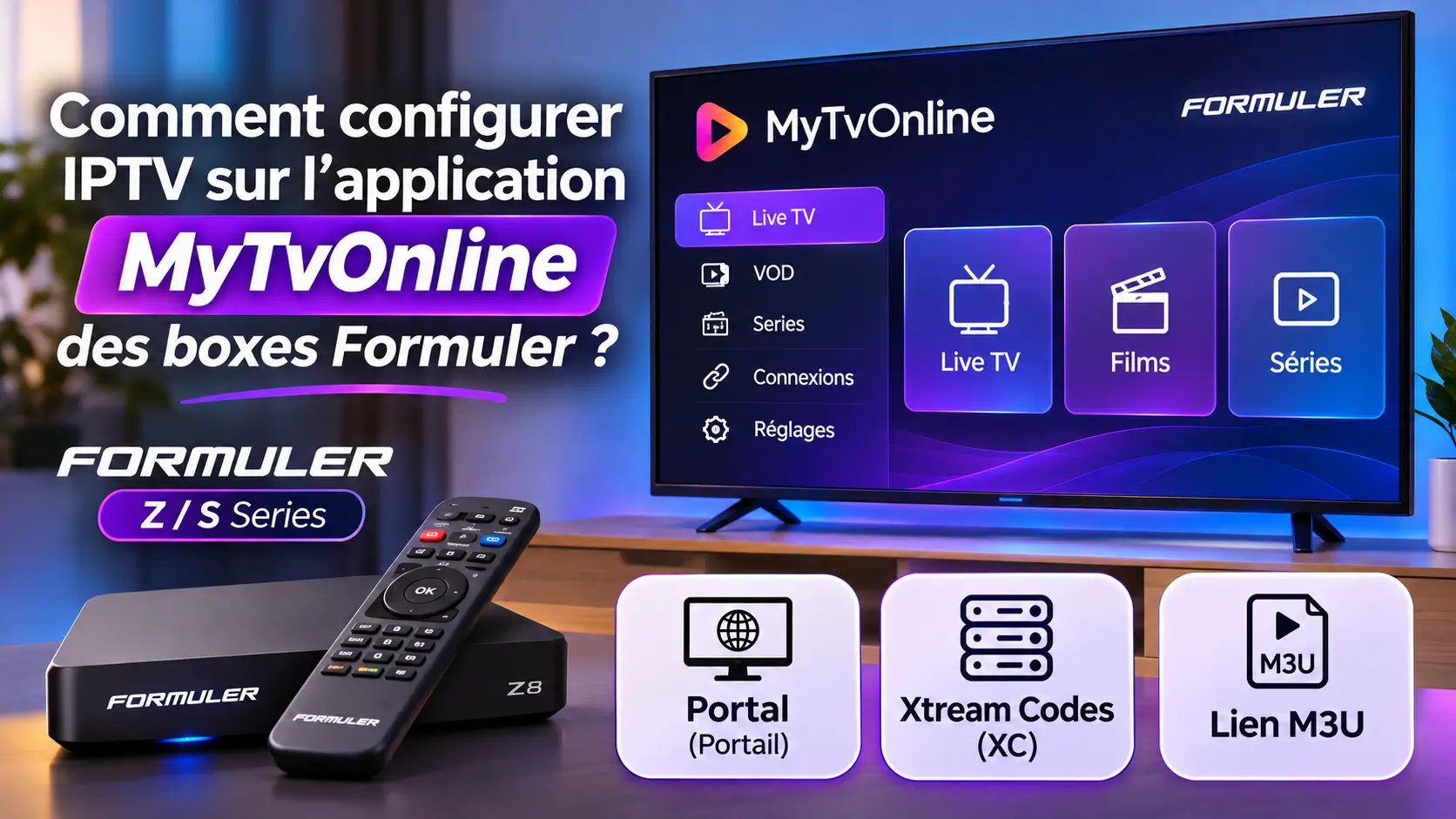
Les boxes Formuler Z et S sont conçues pour offrir une expérience multimédia sur téléviseur. Elles intègrent l’application MYTVOnline, qui permet de lire des playlists et des flux compatibles avec différents types de connexion IPTV.
Vous possédez une Formuler Z8, Z10, Z11 ou un autre modèle compatible et vous souhaitez configurer votre accès IPTV ? Dans ce guide, nous allons vous expliquer comment procéder étape par étape.
L’application MYTVOnline prend en charge trois principales méthodes de connexion :
- Portal / MAC-ID (Stalker Middleware) : connexion avec une adresse MAC enregistrée auprès du fournisseur et une URL de portail.
- Xtream Codes API (XC) : connexion avec une adresse de serveur, un nom d’utilisateur et un mot de passe.
- Playlist M3U : connexion à l’aide d’une URL M3U ou d’un fichier de playlist compatible.
La méthode à utiliser dépend des informations de connexion que vous avez reçues de votre fournisseur de contenu.
À savoir : Formuler est un fabricant de boîtiers multimédias et non un fournisseur de chaînes ou d’abonnements. L’appareil ne contient pas automatiquement de chaînes. Vous devez disposer d’une source de contenu autorisée et des informations de connexion correspondantes.
1. Préparer votre box Formuler avant la configuration
Avant de commencer, assurez-vous que votre appareil est correctement installé et connecté à Internet.
Voici ce dont vous aurez besoin :
- Une box Formuler compatible avec MYTVOnline.
- Une connexion Internet stable.
- L’application MYTVOnline disponible sur votre appareil.
- Les informations de connexion fournies par votre service de contenu.
- Une télécommande Formuler fonctionnelle.
Vérifiez également que votre application MYTVOnline et le logiciel de votre box sont à jour.
Identifier votre version de MYTVOnline
Les menus ne sont pas identiques sur toutes les générations de l’application. Il est donc important de vérifier la version installée avant de suivre les étapes.
| Application | Accès aux sources de contenu |
|---|---|
| MYTVOnline 1 | Menu → Portals ou Playlist |
| MYTVOnline 2 | Menu → Connections |
| MYTVOnline 3 | Menu → Content Manager → Content Sources |
| MYTVOnline 4 | Menu → Settings → App Settings → Content Sources |
Les chemins peuvent légèrement varier selon le modèle et la version du logiciel.
Pour consulter les instructions officielles, rendez-vous sur le centre d’aide Formuler.
2. Méthode 1 : configurer un Portal avec une adresse MAC
La première méthode utilise une connexion Portal, également appelée MAC-ID ou Stalker Middleware.
Avec cette méthode, votre fournisseur doit enregistrer l’identifiant MAC de votre box dans son système. Il vous communique ensuite une adresse Portal que vous devez ajouter dans MYTVOnline.
Étape 1 : trouver l’identifiant MAC de votre box Formuler
Commencez par ouvrir MYTVOnline sur votre appareil.
Accédez à l’écran de connexion ou à la section d’ajout de portail pour afficher l’identifiant MAC-ID.
Sur de nombreux modèles, cet identifiant peut également être consulté sur l’étiquette située sous ou derrière la box.
Attention : les formats d’identifiant peuvent varier selon les générations de Formuler.
- Sur certains anciens modèles, l’identifiant commence par
00:1A:79. - Sur les modèles Formuler Z11 avec MYTVOnline 3, le MAC-ID peut commencer par
00:1E:B8.
Utilisez l’identifiant affiché dans MYTVOnline, et non une adresse MAC supposée ou celle d’une autre interface réseau.
Étape 2 : transmettre le MAC-ID à votre fournisseur
Communiquez l’identifiant MAC-ID à votre fournisseur de contenu autorisé afin qu’il puisse associer votre appareil à votre accès.
Après l’enregistrement, vous devez recevoir une URL Portal.
Cette adresse est propre à votre service. Elle ne peut pas être remplacée par une adresse générique trouvée sur Internet.
Étape 3 : ajouter le Portal dans MYTVOnline
La procédure dépend de la version installée.
Sur MYTVOnline 1 :
- Ouvrez l’application MYTVOnline.
- Appuyez sur le bouton Menu de la télécommande.
- Accédez à la section Portals.
- Choisissez l’option permettant de modifier ou d’ajouter un portail.
- Saisissez le nom du portail.
- Entrez l’URL Portal communiquée par votre fournisseur.
- Enregistrez les informations et lancez la connexion.
Sur MYTVOnline 2 :
- Ouvrez MYTVOnline 2.
- Appuyez sur Menu.
- Sélectionnez Connections.
- Choisissez Add Portal.
- Saisissez un nom pour identifier votre portail.
- Entrez l’URL Portal reçue.
- Vérifiez les informations.
- Sélectionnez Connect.
Sur MYTVOnline 3 :
- Ouvrez MYTVOnline 3.
- Accédez à Content Manager.
- Sélectionnez Content Sources.
- Choisissez Add Portal.
- Saisissez le nom et l’URL du portail.
- Vérifiez que les informations correspondent à celles communiquées par votre fournisseur.
- Lancez la connexion.
Sur MYTVOnline 4 :
- Ouvrez MYTVOnline 4.
- Accédez à Settings.
- Sélectionnez App Settings.
- Ouvrez Content Sources.
- Choisissez l’ajout d’un portail.
- Saisissez les informations demandées.
- Enregistrez et connectez-vous.
Une fois la connexion établie, l’application peut charger les chaînes, les catégories et les autres contenus disponibles auprès de votre source.
3. Méthode 2 : configurer IPTV avec Xtream Codes API
La deuxième méthode utilise les identifiants Xtream Codes API, souvent appelés XC.
Contrairement à la méthode Portal avec MAC-ID, cette configuration repose sur trois informations :
- URL du serveur ou Portal URL.
- Nom d’utilisateur.
- Mot de passe.
Vous devez recevoir ces informations directement de votre fournisseur.
Étape 1 : récupérer vos identifiants
Avant de commencer, vérifiez que vous disposez bien des trois informations nécessaires.
| Information | Description |
|---|---|
| Portal URL | Adresse du serveur fournie |
| Username | Votre nom d’utilisateur |
| Password | Votre mot de passe |
Ne remplacez pas ces informations par des exemples trouvés dans un tutoriel. Chaque compte possède ses propres identifiants.
Étape 2 : ouvrir les paramètres de connexion
Sur MYTVOnline 2 :
- Lancez l’application.
- Appuyez sur Menu.
- Sélectionnez Connections.
- Choisissez Add Portal.
Sur MYTVOnline 3, ouvrez Content Manager puis Content Sources.
Sur MYTVOnline 4, ouvrez Settings, App Settings puis Content Sources.
Étape 3 : saisir les informations Xtream Codes
Dans l’écran d’ajout du portail, renseignez les champs disponibles :
- Portal Nickname : choisissez un nom pour identifier votre connexion.
- Portal URL : saisissez l’adresse du serveur reçue.
- Login Required : activez cette option si elle est proposée.
- Username : entrez votre nom d’utilisateur.
- Password : saisissez votre mot de passe.
Vérifiez soigneusement chaque caractère avant de continuer. Une erreur dans l’adresse du serveur ou les identifiants peut empêcher la connexion.
Étape 4 : enregistrer et connecter
Une fois les informations saisies :
- Vérifiez les champs.
- Sélectionnez Connect ou l’option de validation disponible.
- Patientez pendant le chargement.
- Vérifiez que les catégories et les contenus apparaissent correctement.
Pourquoi choisir Xtream Codes API ?
Cette méthode est pratique lorsque votre fournisseur vous communique directement une URL de serveur et des identifiants. Elle évite l’enregistrement du MAC-ID nécessaire à une connexion Portal de type Stalker.
4. Méthode 3 : configurer une playlist M3U sur MYTVOnline
La troisième méthode consiste à ajouter une playlist M3U.
Une playlist M3U est un fichier ou une URL contenant des références vers des flux multimédias. Selon la configuration de votre source, un lien EPG peut également être fourni pour afficher le programme des chaînes.
Étape 1 : récupérer votre lien M3U
Demandez à votre fournisseur une URL M3U complète ou un fichier M3U compatible avec MYTVOnline.
Si un guide électronique des programmes est disponible, vous pouvez également recevoir une URL EPG au format XMLTV.
Conservez ces informations en lieu sûr : certaines URL contiennent des identifiants personnels.
Étape 2 : ouvrir la section Playlist
Sur MYTVOnline 1 :
- Ouvrez MYTVOnline.
- Appuyez sur Menu.
- Accédez à Playlist.
- Sélectionnez l’option permettant de modifier ou d’ajouter une playlist.
Sur MYTVOnline 2 :
- Ouvrez l’application.
- Appuyez sur Menu.
- Sélectionnez Connections.
- Accédez à Playlists.
- Choisissez Add Playlist.
Sur MYTVOnline 3 et 4, recherchez l’option d’ajout de playlist dans la section Content Sources.
Étape 3 : ajouter votre URL M3U
- Saisissez un nom pour votre playlist.
- Sélectionnez le type de playlist M3U si l’application vous le demande.
- Collez l’URL M3U complète communiquée par votre fournisseur.
- Ajoutez l’URL EPG si un champ correspondant est disponible et si vous disposez de cette information.
- Vérifiez les données saisies.
- Enregistrez la playlist.
Si votre version de MYTVOnline permet l’importation d’un fichier M3U, vous pouvez également utiliser cette option au lieu d’une URL.
Étape 4 : charger la playlist
Après l’enregistrement, sélectionnez la playlist et lancez son chargement.
Selon le contenu fourni, l’application peut afficher :
- Les chaînes en direct.
- Les catégories de chaînes.
- Les films et séries disponibles.
- Le guide électronique des programmes, si les données EPG sont fournies et compatibles.
Si certains éléments ne s’affichent pas, vérifiez d’abord la validité de la playlist et sa compatibilité avec l’application.
5. Quelle méthode de configuration choisir ?
Les trois méthodes permettent de connecter MYTVOnline à une source compatible, mais elles ne fonctionnent pas de la même manière.
| Méthode | Informations nécessaires | Particularité |
|---|---|---|
| Portal / MAC-ID | MAC-ID enregistré et URL Portal | Connexion associée à l’identifiant de l’appareil |
| Xtream Codes API | URL serveur, nom d’utilisateur et mot de passe | Connexion avec identifiants |
| M3U | URL ou fichier M3U, éventuellement EPG | Chargement d’une playlist |
Notre conseil : utilisez la méthode correspondant exactement aux informations reçues de votre fournisseur. Si vous disposez d’identifiants Xtream Codes, choisissez XC. Si vous avez reçu une URL M3U, choisissez Playlist. Si votre accès nécessite l’enregistrement du MAC-ID, choisissez Portal.
Il n’est pas nécessaire de tester les trois méthodes lorsque votre fournisseur vous a déjà indiqué le type de connexion à utiliser.
6. Comment résoudre les problèmes de connexion sur MYTVOnline ?
Même lorsque la configuration est correcte, certains problèmes peuvent empêcher le chargement des contenus.
Voici les vérifications à effectuer.
Le portail ne se connecte pas
Vérifiez les éléments suivants :
- L’URL Portal est correctement saisie.
- Votre MAC-ID a bien été enregistré par le fournisseur lorsque cette méthode est utilisée.
- Votre accès est toujours actif.
- Votre box dispose d’une connexion Internet fonctionnelle.
Si tout semble correct, demandez à votre fournisseur de vérifier l’état du portail.
Les identifiants Xtream Codes sont refusés
Une erreur de connexion peut être causée par un nom d’utilisateur incorrect, un mot de passe erroné ou une URL serveur incomplète.
Copiez les informations originales et vérifiez notamment les majuscules, les minuscules, les chiffres et les caractères spéciaux.
La playlist M3U ne se charge pas
Vérifiez que l’URL M3U est complète et qu’elle n’a pas été tronquée lors du copier-coller.
Vous pouvez également demander à votre fournisseur de confirmer que la playlist est toujours valide et accessible.
Les chaînes se bloquent pendant la lecture
Les interruptions peuvent être liées à la qualité de votre connexion Internet, à la stabilité du flux ou à un problème temporaire du serveur.
Pour effectuer un diagnostic :
- Testez votre connexion Internet.
- Redémarrez votre box Formuler et votre routeur.
- Essayez un autre flux disponible dans votre playlist.
- Si possible, testez une connexion Ethernet.
- Contactez votre fournisseur si le problème persiste sur plusieurs chaînes.
Le guide TV EPG ne fonctionne pas
Le guide EPG dépend des données fournies par votre source de contenu.
Vérifiez que vous avez reçu une URL EPG, que celle-ci a été correctement saisie et que votre playlist est compatible avec les données du guide.
Les chaînes ou les catégories ne s’affichent pas toutes
Certaines sources peuvent organiser leurs contenus différemment ou ne pas transmettre toutes les informations attendues.
Essayez d’actualiser les données du portail ou de la playlist depuis les options disponibles dans votre version de MYTVOnline.
7. Questions fréquentes sur MYTVOnline et les boxes Formuler
MYTVOnline fonctionne-t-elle avec toutes les boxes Formuler ?
La compatibilité dépend du modèle et de la génération de l’application installée. Les instructions officielles de Formuler indiquent que la configuration Portal, XC et M3U est prise en charge par les versions compatibles de MYTVOnline. Vérifiez toujours la version disponible sur votre appareil.
Quelle est la différence entre MYTVOnline 2 et MYTVOnline 3 ?
Les deux applications permettent de configurer des sources de contenu, mais leurs interfaces et leurs menus diffèrent. MYTVOnline 2 utilise notamment le menu Connections, tandis que MYTVOnline 3 organise les sources dans Content Manager puis Content Sources.
Dois-je enregistrer mon adresse MAC pour utiliser Xtream Codes ?
Non. La connexion Xtream Codes API utilise généralement une URL serveur, un nom d’utilisateur et un mot de passe. L’enregistrement du MAC-ID concerne la méthode Portal de type Stalker.
Où trouver mon adresse MAC Formuler ?
Vous pouvez généralement consulter le MAC-ID dans l’écran de connexion ou d’ajout de portail de MYTVOnline. Selon le modèle, il figure également sur l’étiquette de l’appareil.
Puis-je utiliser une playlist M3U sur MYTVOnline ?
Oui, MYTVOnline prend en charge les playlists M3U compatibles. Vous pouvez ajouter une URL ou, selon les possibilités de votre version, importer un fichier M3U.
Pourquoi Formuler ne fournit-elle pas d’URL Portal ?
Formuler fabrique les appareils et développe les applications MYTVOnline. Les URL Portal et les identifiants sont fournis par le service de contenu que vous avez choisi, et non par le fabricant de la box.
Puis-je utiliser la même configuration sur plusieurs boxes Formuler ?
Cela dépend des conditions de votre service de contenu. Une connexion associée à un MAC-ID peut être liée à un appareil précis. Pour les autres méthodes, le nombre de connexions autorisées dépend des conditions de votre fournisseur.
Conclusion
Configurer IPTV sur une box Formuler avec MYTVOnline est relativement simple lorsque vous disposez des bonnes informations de connexion.
Vous pouvez utiliser une connexion Portal avec MAC-ID, Xtream Codes API avec identifiants ou une playlist M3U. Le choix dépend du type d’accès fourni et de la version de MYTVOnline installée sur votre appareil.
Avant de commencer, vérifiez votre modèle Formuler, identifiez la version de l’application et conservez vos informations de connexion à portée de main.
Pour obtenir des instructions propres à votre modèle, consultez directement le guide officiel de configuration MYTVOnline de Formuler.
Vous pouvez également consulter nos autres tutoriels :
- Comment installer et configurer SMART IPTV (SIPTV) ?
- Comment installer IPTV Smarters pour Android, iOS, PC et Firestick ?
- Comment installer votre abonnement IPTV sur un appareil MAG ?
- Comment configurer votre abonnement sur SET IPTV ?
Pour toute question concernant votre configuration, contactez notre équipe au +33644655443.