
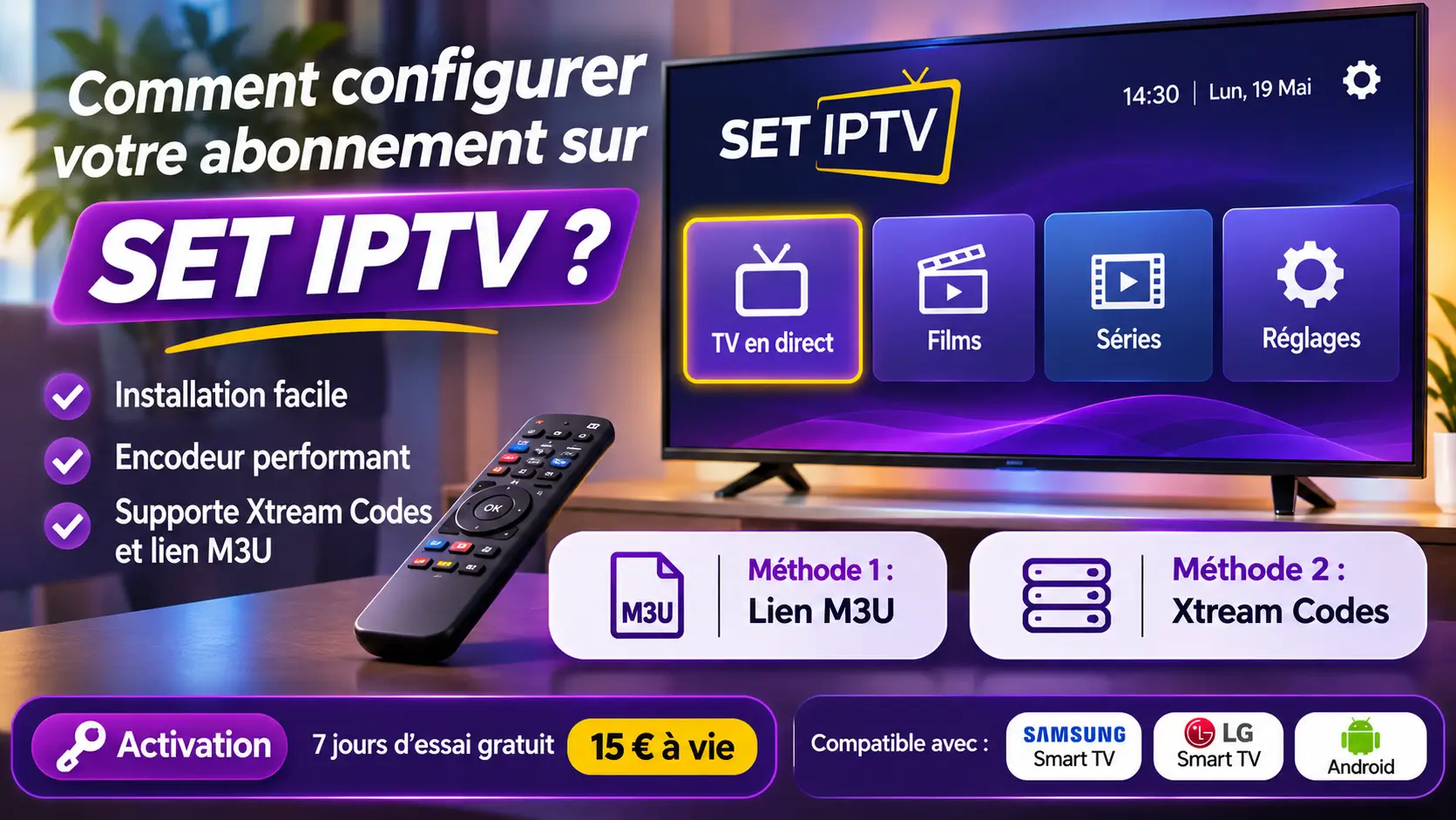
Vous souhaitez regarder vos chaînes IPTV sur votre Smart TV Samsung, LG ou un appareil Android ? L’application SET IPTV est un lecteur multimédia qui permet de charger une playlist IPTV et d’accéder aux contenus compatibles depuis votre téléviseur.
Sa configuration est relativement simple. Vous pouvez généralement ajouter votre abonnement de deux manières : en utilisant un lien M3U ou en renseignant vos identifiants Xtream Codes.
Dans ce tutoriel, nous allons vous expliquer comment installer SET IPTV, retrouver l’adresse MAC de votre application, ajouter votre abonnement et résoudre les problèmes de configuration les plus fréquents.
Que vous soyez débutant ou que vous utilisiez déjà une autre application IPTV, suivez les étapes ci-dessous pour configurer SET IPTV correctement.
1. Qu’est-ce que SET IPTV ?
SET IPTV est une application de lecture multimédia conçue pour les appareils compatibles, notamment certains téléviseurs connectés Samsung et LG ainsi que certains appareils Android.
Elle permet de lire des playlists IPTV compatibles sans fournir elle-même les chaînes ou les contenus.
Cela signifie que vous devez disposer d’une playlist M3U ou d’informations de connexion Xtream Codes provenant d’un fournisseur de contenus que vous êtes autorisé à utiliser.
Les principales fonctionnalités de SET IPTV
Voici quelques caractéristiques de l’application :
- Configuration simple : ajout d’une playlist depuis une interface de gestion dédiée.
- Prise en charge M3U : possibilité d’utiliser un lien de playlist compatible.
- Compatibilité Xtream Codes : configuration avec un nom d’utilisateur, un mot de passe et une adresse de serveur lorsque cette option est disponible.
- Lecture multimédia : accès aux chaînes et contenus présents dans votre playlist.
- Interface adaptée aux téléviseurs : navigation avec la télécommande sur les appareils compatibles.
Les fonctionnalités et les options disponibles peuvent varier selon la version de l’application et le système d’exploitation de votre appareil.
À retenir : SET IPTV est un lecteur, pas un fournisseur de chaînes. Vous devez disposer de votre propre source de contenus compatible.
2. Quels appareils sont compatibles avec SET IPTV ?
SET IPTV a été proposée sur plusieurs plateformes, mais sa disponibilité peut varier selon les modèles et les versions des systèmes d’exploitation.
Voici les appareils à vérifier avant l’installation :
| Appareil | Compatibilité |
|---|---|
| Samsung Smart TV | Selon le modèle et la version de Tizen |
| LG Smart TV | Selon le modèle et la version de webOS |
| Android TV | Selon la disponibilité de l’application |
| Box Android | Selon la version et la compatibilité |
| Autres appareils | Vérifier les instructions officielles |
Avant de commencer, recherchez SET IPTV dans le magasin d’applications de votre appareil. Si elle n’apparaît pas, consultez les instructions du développeur et évitez les fichiers d’installation provenant de sources inconnues.
3. Comment installer SET IPTV sur votre Smart TV ?
L’installation est la première étape avant de pouvoir ajouter votre abonnement.
Installation sur Samsung Smart TV
- Allumez votre téléviseur Samsung.
- Vérifiez que votre téléviseur est connecté à Internet.
- Appuyez sur le bouton Home de votre télécommande.
- Ouvrez la rubrique Applications.
- Utilisez la barre de recherche pour rechercher SET IPTV.
- Si l’application est disponible pour votre modèle, sélectionnez-la.
- Lancez l’installation et attendez qu’elle se termine.
- Ouvrez SET IPTV depuis votre écran d’accueil.
Installation sur LG Smart TV
- Allumez votre téléviseur LG.
- Connectez-le à votre réseau Internet.
- Appuyez sur le bouton Home de votre télécommande.
- Accédez au LG Content Store ou à la rubrique Applications.
- Recherchez SET IPTV.
- Sélectionnez l’application si elle est disponible.
- Installez-la puis ouvrez-la.
Une fois l’application lancée, elle devrait afficher des informations relatives à votre appareil, notamment une adresse MAC ou un identifiant utilisé pour associer votre playlist.
Conservez cette information : elle sera nécessaire pour la configuration.
4. Comment configurer SET IPTV avec un lien M3U ?
La méthode M3U est l’une des façons les plus courantes d’ajouter une playlist à SET IPTV.
Un lien M3U est une adresse Internet qui permet à un lecteur compatible de récupérer les informations de votre playlist.
Pour cette méthode, vous aurez besoin de :
- SET IPTV installé sur votre téléviseur.
- L’adresse MAC affichée dans l’application.
- Votre lien M3U valide.
- Un ordinateur, une tablette ou un smartphone connecté à Internet.
Suivez les étapes ci-dessous.
Étape 1 : Ouvrir SET IPTV et récupérer l’adresse MAC
Lancez SET IPTV sur votre Smart TV.
Sur l’écran d’accueil, recherchez l’adresse MAC ou l’identifiant de l’appareil.
Notez-le soigneusement. Vérifiez chaque caractère avant de continuer, car une erreur peut empêcher l’association de votre playlist.
Étape 2 : Accéder au site de gestion SET IPTV
Depuis un ordinateur ou un smartphone, ouvrez votre navigateur et rendez-vous sur la plateforme de gestion indiquée par le développeur :
https://setsysteme.com/set.app
Vérifiez que vous êtes bien sur le site officiel avant de saisir les informations de votre appareil.
Étape 3 : Saisir l’adresse MAC
Sur la page de gestion, recherchez le champ intitulé TV MAC.
Saisissez l’adresse MAC affichée sur votre téléviseur.
Prenez le temps de vérifier qu’elle correspond exactement à celle indiquée dans SET IPTV.
Étape 4 : Sélectionner la méthode Playlist Link
Une fois l’identifiant renseigné, recherchez les méthodes de configuration proposées.
Sélectionnez l’option Playlist Link.
Vous devriez alors trouver un champ destiné à recevoir votre URL M3U.
Étape 5 : Ajouter votre lien M3U
Copiez le lien M3U fourni par votre service IPTV et collez-le dans le champ M3U URL.
Vérifiez que le lien est complet et qu’aucun caractère n’a été supprimé pendant la copie.
Un lien M3U peut ressembler à cet exemple fictif :
Remplacez cet exemple par votre propre lien. N’utilisez jamais les identifiants fictifs ci-dessus pour essayer de vous connecter.
Étape 6 : Valider l’envoi de votre playlist
Après avoir renseigné les informations :
- Vérifiez l’adresse MAC.
- Vérifiez le lien M3U.
- Complétez le captcha si la plateforme le demande.
- Cliquez sur Send pour envoyer votre playlist.
Patientez quelques instants afin que la plateforme traite votre demande.
Étape 7 : Redémarrer SET IPTV
Retournez sur votre téléviseur et fermez complètement l’application.
Ouvrez-la à nouveau pour permettre le chargement de votre playlist.
Si la configuration a été effectuée correctement, les catégories et les contenus disponibles devraient apparaître dans l’application.
5. Comment configurer SET IPTV avec Xtream Codes ?
Si votre fournisseur vous a transmis un nom d’utilisateur, un mot de passe et une adresse de serveur, vous pouvez utiliser la méthode Xtream Codes lorsque cette option est proposée par votre version de SET IPTV.
Cette méthode évite de copier manuellement une longue URL M3U.
Quelles informations faut-il préparer ?
Vous devez disposer de trois informations :
- URL du serveur : l’adresse du serveur de connexion.
- Nom d’utilisateur : votre identifiant personnel.
- Mot de passe : le mot de passe associé à votre compte.
Exemple fictif :
| Information | Exemple |
|---|---|
| URL du serveur | https://example.com |
| Nom d’utilisateur | user123 |
| Mot de passe | pass456 |
Ces informations sont uniquement des exemples. Utilisez les données réelles communiquées par votre fournisseur.
Étape 1 : Récupérer l’adresse MAC de SET IPTV
Ouvrez SET IPTV sur votre téléviseur et notez l’adresse MAC affichée sur l’écran principal.
Cette information vous permettra d’identifier votre appareil sur la plateforme de gestion.
Étape 2 : Accéder à la plateforme de configuration
Depuis votre navigateur, ouvrez :
https://setsysteme.com/set.app
Saisissez votre adresse MAC dans le champ TV MAC.
Étape 3 : Sélectionner Xtream Codes Infos
Au lieu de choisir Playlist Link, sélectionnez l’option Xtream-codes infos.
Les champs nécessaires à la configuration devraient alors apparaître.
Étape 4 : Renseigner vos identifiants
Saisissez les informations fournies par votre service IPTV :
- URL du serveur.
- Nom d’utilisateur.
- Mot de passe.
Vérifiez soigneusement les informations avant de continuer. Une faute de frappe peut empêcher la connexion.
Étape 5 : Envoyer les informations
Complétez le captcha si nécessaire, puis cliquez sur Send.
Attendez la confirmation de la plateforme.
Étape 6 : Recharger votre application
Retournez sur votre téléviseur et redémarrez SET IPTV.
L’application devrait récupérer les informations de votre compte et charger les contenus disponibles.
Si les chaînes ne s’affichent pas immédiatement, patientez quelques instants et vérifiez les informations de connexion.
6. Quelle méthode choisir : M3U ou Xtream Codes ?
SET IPTV peut proposer différentes méthodes de configuration selon sa version.
Voici les principales différences entre les deux méthodes :
| Critère | Lien M3U | Xtream Codes |
|---|---|---|
| Informations nécessaires | Une URL M3U | Serveur, utilisateur et mot de passe |
| Configuration | Coller un lien complet | Remplir plusieurs champs |
| Facilité de saisie | Simple si le lien est disponible | Simple avec les identifiants séparés |
| Risque d’erreur | Lien incomplet ou incorrect | Identifiants ou URL incorrects |
| EPG | Dépend des informations disponibles dans la playlist | Peut être pris en charge selon le service et l’application |
Notre conseil : choisissez la méthode que votre fournisseur prend officiellement en charge et qui correspond aux informations qu’il vous a communiquées. Si vous disposez de données Xtream Codes, cette méthode peut être plus pratique à saisir et à gérer.
7. Comment activer SET IPTV ?
Il est important de distinguer l’ajout de votre playlist de l’activation de l’application.
SET IPTV peut proposer une période d’essai, puis demander une activation payante pour continuer à utiliser certaines fonctionnalités.
Les conditions d’essai, les tarifs et les modalités d’activation peuvent évoluer. Il est donc préférable de consulter directement le site officiel du développeur avant tout paiement.
Pour consulter les options d’activation, rendez-vous sur :
https://setsysteme.com/act.app
Suivez les instructions affichées sur la plateforme et vérifiez les informations de votre appareil avant de finaliser l’opération.
Attention : l’activation de SET IPTV ne signifie pas que vous avez automatiquement accès à des chaînes ou à des contenus. Vous devez toujours disposer d’une playlist compatible et autorisée.
8. Comment résoudre les problèmes fréquents sur SET IPTV ?
Même après une configuration correcte, certains problèmes peuvent apparaître. Voici les solutions à essayer.
SET IPTV ne charge aucune chaîne
Si votre application s’ouvre, mais qu’aucune chaîne ne s’affiche :
- Vérifiez que votre playlist a bien été envoyée.
- Contrôlez l’adresse MAC utilisée.
- Vérifiez que votre lien M3U est toujours valide.
- Assurez-vous que votre abonnement ou votre source de contenus est actif.
- Redémarrez votre téléviseur et l’application.
Si le problème persiste, contactez votre fournisseur pour vérifier l’état de votre playlist.
Le message « No Playlist » apparaît
Ce message peut indiquer qu’aucune playlist n’a été correctement associée à votre appareil.
Pour corriger le problème :
- Notez à nouveau l’adresse MAC affichée dans SET IPTV.
- Accédez à la plateforme officielle de gestion.
- Vérifiez que la bonne adresse MAC est renseignée.
- Contrôlez que votre playlist a été envoyée.
- Redémarrez l’application.
Le lien M3U ne fonctionne pas
Un lien M3U peut être incorrect, expiré ou temporairement indisponible.
Vérifiez les éléments suivants :
- Le lien a été copié dans son intégralité.
- Aucun espace supplémentaire n’a été ajouté.
- Les informations de connexion contenues dans le lien sont correctes.
- Votre fournisseur confirme que la playlist est toujours active.
Si nécessaire, demandez un nouveau lien à votre fournisseur.
Les chaînes fonctionnent, mais l’EPG ne s’affiche pas
L’EPG, ou guide électronique des programmes, permet d’afficher les informations relatives aux émissions et aux horaires.
Si les chaînes fonctionnent sans afficher les informations EPG, vérifiez que votre playlist ou votre configuration fournit les données nécessaires.
Selon la version de SET IPTV et les informations transmises par votre fournisseur, la configuration Xtream Codes peut permettre de récupérer les informations du guide.
SET IPTV affiche un écran vide ou se bloque
Si l’application ne répond plus :
- Fermez complètement l’application.
- Redémarrez votre Smart TV.
- Vérifiez votre connexion Internet.
- Assurez-vous que votre appareil dispose de suffisamment d’espace libre.
- Vérifiez si une mise à jour de l’application ou du système est disponible.
Si le problème continue, consultez les instructions du développeur.
9. Quelles sont les alternatives à SET IPTV ?
Si SET IPTV n’est pas disponible sur votre appareil ou si vous souhaitez essayer un autre lecteur, plusieurs applications IPTV peuvent constituer des alternatives.
Smart IPTV (SIPTV)
Smart IPTV est un lecteur compatible avec certaines Smart TV. Il permet notamment d’associer une playlist compatible à l’appareil.
Consultez notre tutoriel : Comment installer et configurer SMART IPTV (SIPTV) ?
IPTV Smarters
IPTV Smarters est une autre application de lecture multimédia qui prend en charge différentes méthodes de connexion selon la version utilisée.
Retrouvez notre guide : Comment installer IPTV Smarters pour Android, iOS, PC et Firestick ?
NET IPTV
NET IPTV est une alternative à considérer sur les appareils compatibles. Elle permet de lire des playlists prises en charge par l’application.
Découvrez notre article : NET IPTV : caractéristiques et guide de configuration
Duplex Play
Duplex Play a également été utilisé comme lecteur IPTV sur différentes plateformes. Sa disponibilité peut varier selon les magasins d’applications.
Consultez notre tutoriel : Comment configurer IPTV sur l’application Duplex Play ?
10. Questions fréquentes sur SET IPTV
SET IPTV est-elle gratuite ?
SET IPTV peut proposer une période d’essai avant de demander une activation payante. Les conditions et les tarifs peuvent changer. Consultez le site officiel du développeur pour connaître les modalités actuelles.
SET IPTV fournit-elle des chaînes IPTV ?
Non. SET IPTV est un lecteur multimédia. Elle ne fournit pas directement de chaînes, de films ou de séries. Vous devez ajouter une playlist compatible provenant d’une source de contenus autorisée.
Comment trouver l’adresse MAC de SET IPTV ?
Ouvrez SET IPTV sur votre téléviseur. L’adresse MAC ou l’identifiant de votre appareil est généralement affiché sur l’écran principal. Notez-le avant d’accéder à la plateforme de configuration.
Peut-on configurer SET IPTV avec Xtream Codes ?
Oui, si votre version de l’application propose cette option. Vous aurez besoin de l’URL du serveur, de votre nom d’utilisateur et de votre mot de passe. Sélectionnez ensuite l’option Xtream Codes Infos sur la plateforme de gestion et renseignez les informations demandées.
Pourquoi SET IPTV ne charge-t-elle pas l’EPG ?
L’EPG dépend des données fournies avec votre playlist et de la méthode de connexion utilisée. Vérifiez que votre source fournit les informations du guide électronique et que votre configuration les prend en charge.
Puis-je utiliser un lecteur externe avec SET IPTV ?
Les possibilités de lecture externe dépendent de la version de l’application et de l’appareil utilisé. Consultez les paramètres et la documentation officielle pour vérifier les options disponibles.
Puis-je utiliser SET IPTV sur plusieurs téléviseurs ?
Chaque appareil peut nécessiter une configuration distincte avec son propre identifiant. Les conditions d’activation de l’application et les droits associés à votre playlist doivent également être vérifiés.
Quelle est la différence entre SET IPTV et un abonnement IPTV ?
SET IPTV est l’application qui lit les contenus. L’abonnement ou le service IPTV correspond à la source qui fournit la playlist et les accès nécessaires. Vous devez disposer des deux éléments pour utiliser le service.
Conclusion : configurez facilement votre abonnement sur SET IPTV
SET IPTV est une solution de lecture IPTV qui permet de charger une playlist compatible sur certains téléviseurs connectés et appareils Android.
Grâce aux méthodes M3U et Xtream Codes, vous pouvez associer votre playlist à l’application en suivant quelques étapes simples : récupérer l’adresse MAC, accéder à la plateforme de configuration, saisir vos informations et redémarrer l’application.
Avant de commencer, vérifiez toujours la compatibilité de votre appareil, la validité de votre playlist et les conditions d’activation de l’application.
Besoin d’informations sur nos services IPTV ou d’aide pour choisir une solution compatible avec votre appareil ?
Consultez les offres disponibles sur IPTV-Streamings.com ou contactez notre équipe au +33644655443.