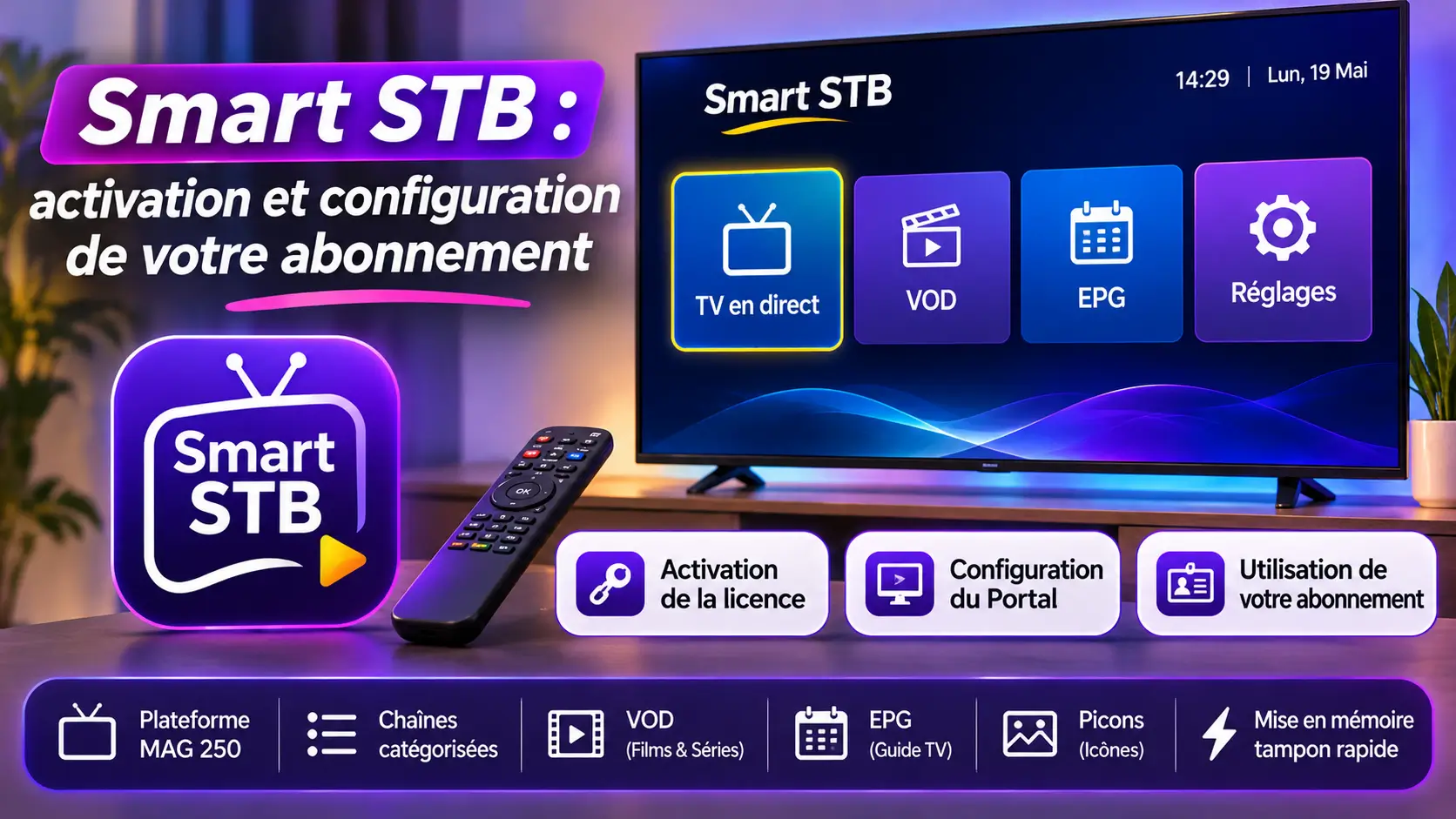
Vous souhaitez utiliser Smart STB sur votre Smart TV Samsung, LG ou un autre téléviseur compatible ? Cette application permet de transformer votre téléviseur en lecteur multimédia connecté à un portail compatible, avec une interface inspirée des boîtiers MAG.
Pour profiter de Smart STB, vous devez installer l’application, activer sa licence, puis configurer votre portail ou votre playlist compatible. La procédure peut sembler un peu technique au début, notamment parce que l’application utilise deux identifiants différents : le Software ID et la Virtual MAC.
Dans ce guide, nous allons vous expliquer comment installer Smart STB, obtenir une période d’essai, activer une licence et configurer votre accès étape par étape.
1. Qu’est-ce que Smart STB ?
Smart STB est une application de lecture multimédia conçue principalement pour les téléviseurs connectés et certains appareils compatibles. Elle permet de se connecter à un portail IPTV compatible avec le système Stalker Middleware, comme celui utilisé par certains boîtiers MAG.
Selon la version et l’appareil, l’application peut également prendre en charge les playlists M3U.
Elle peut proposer plusieurs fonctionnalités :
- Interface de type MAG : navigation dans les catégories et les contenus.
- Chaînes en direct : accès aux flux fournis par votre portail.
- Films et séries : affichage des contenus disponibles auprès de votre source.
- Guide électronique des programmes (EPG) : consultation des informations de programmation lorsque celles-ci sont fournies.
- Gestion des portails : possibilité de configurer un ou plusieurs portails selon la licence.
- Personnalisation : réglages de l’application et des paramètres de connexion.
Important : Smart STB est un lecteur, pas un fournisseur de chaînes. L’application ne fournit pas automatiquement de chaînes, de films, de séries ou d’abonnement. Vous devez disposer de votre propre portail ou playlist provenant d’une source que vous êtes autorisé à utiliser.
2. Quels appareils sont compatibles avec Smart STB ?
Smart STB est principalement destiné aux téléviseurs connectés compatibles. La disponibilité de l’application dépend du fabricant, du modèle, du système d’exploitation et de la boutique d’applications.
Avant de commencer, vérifiez si Smart STB est disponible dans le magasin d’applications de votre téléviseur.
Les appareils à vérifier comprennent notamment :
- Certains téléviseurs Samsung Smart TV.
- Certains téléviseurs LG Smart TV.
- D’autres téléviseurs ou appareils compatibles indiqués par le développeur.
- Certains appareils Android compatibles avec l’application.
La compatibilité n’est pas garantie pour toutes les générations de téléviseurs Samsung, LG ou Sony. Il est donc préférable de vérifier directement la disponibilité sur votre modèle.
Pour consulter les informations du développeur, visitez le site officiel Smart STB.
3. Comment installer Smart STB sur votre Smart TV ?
La première étape consiste à rechercher l’application dans la boutique officielle de votre téléviseur.
Étape 1 : ouvrir la boutique d’applications
Allumez votre Smart TV et connectez-la à Internet.
Selon votre modèle, ouvrez la boutique d’applications :
- Samsung : Samsung Apps ou Apps.
- LG : LG Content Store ou Apps.
- Autres appareils : la boutique officielle correspondant à votre système.
Étape 2 : rechercher Smart STB
Utilisez la fonction de recherche et saisissez Smart STB.
Vérifiez le nom de l’application et son développeur avant de l’installer.
Étape 3 : installer l’application
Lorsque l’application apparaît dans les résultats :
- Sélectionnez Smart STB.
- Ouvrez sa fiche.
- Vérifiez les informations de compatibilité.
- Sélectionnez Installer ou Télécharger.
- Attendez la fin de l’installation.
Étape 4 : lancer Smart STB
Une fois l’installation terminée, ouvrez l’application.
Lors du premier démarrage, l’application peut afficher un écran d’accueil, un portail de démonstration ou des informations relatives à la licence.
Acceptez les conditions d’utilisation si vous souhaitez poursuivre.
4. Comprendre la différence entre Software ID et Virtual MAC
C’est l’une des étapes les plus importantes de la configuration Smart STB.
L’application affiche généralement deux identifiants distincts. Ils ne doivent pas être confondus, car ils servent à des opérations différentes.
Qu’est-ce que le Software ID ?
Le Software ID est l’identifiant utilisé par Smart STB pour associer la licence de l’application à votre appareil.
Vous en aurez besoin pour activer la période d’essai ou acheter une licence.
Qu’est-ce que la Virtual MAC ?
La Virtual MAC est l’adresse utilisée par le portail compatible pour identifier votre appareil.
Votre fournisseur de portail peut vous demander cette adresse afin d’enregistrer votre téléviseur et d’autoriser votre connexion.
Tableau comparatif
| Identifiant | Utilisation |
|---|---|
| Software ID | Activation de la licence Smart STB |
| Virtual MAC | Identification de l’appareil auprès du portail |
| Portal URL | Adresse du portail communiquée par votre fournisseur |
À retenir : ne transmettez pas le Software ID à la place de la Virtual MAC lorsque votre fournisseur demande cette dernière. De même, n’utilisez pas la Virtual MAC à la place du Software ID sur le site d’activation de Smart STB.
5. Comment trouver le Software ID et la Virtual MAC ?
Pour récupérer ces deux identifiants, vous devez accéder aux informations de l’appareil dans Smart STB.
Étape 1 : ouvrir Smart STB
Lancez l’application sur votre téléviseur.
Lorsque le message Loading Portal apparaît, appuyez sur la touche OK, Centre ou Menu de votre télécommande, selon le modèle.
Étape 2 : accéder aux paramètres système
Dans le menu de l’application :
- Sélectionnez System Settings.
- Ouvrez Device Info.
- Consultez les informations affichées.
Étape 3 : identifier les deux adresses
Vous devriez trouver les informations relatives au Software ID et à la Virtual MAC.
Notez-les soigneusement.
Vous pouvez également consulter les explications officielles du développeur pour trouver votre Software ID et votre identifiant d’appareil.
Conseil : prenez une photo de l’écran Device Info pour conserver les informations. Évitez toutefois de publier vos identifiants sur Internet ou de les partager avec des personnes non autorisées.
6. Comment activer la période d’essai gratuite de Smart STB ?
Smart STB propose une période d’essai permettant de tester l’application avant de choisir une licence payante.
D’après la documentation officielle, une première période d’essai peut être obtenue lors du premier lancement de l’application, après acceptation des conditions d’utilisation. Le développeur décrit également une procédure d’activation depuis son site.
Étape 1 : ouvrir le site officiel Smart STB
Depuis votre ordinateur ou votre smartphone, rendez-vous sur :
Créez un compte ou connectez-vous à votre compte existant.
Étape 2 : accéder à l’activation
Dans votre espace utilisateur :
- Ouvrez My Account.
- Sélectionnez Smart STB Activation.
- Consultez les informations affichées.
- Acceptez les conditions si vous souhaitez continuer.
- Demandez l’affichage du code d’activation.
Étape 3 : récupérer le code d’activation
Le site peut afficher un code d’activation à 10 chiffres.
Vous pouvez également utiliser votre Software ID selon la méthode proposée par le site.
Vérifiez que l’identifiant correspond bien à celui affiché dans Device Info sur votre téléviseur.
Étape 4 : activer l’application
Vous pouvez utiliser l’une des méthodes proposées par Smart STB :
- Saisir le code d’activation directement dans l’application.
- Utiliser le Software ID sur le site officiel lorsque cette option est disponible.
Suivez les instructions affichées jusqu’à la confirmation de l’activation.
Étape 5 : vérifier la période d’essai
Après validation, consultez les informations de votre compte ou la section Subscription dans Device Info.
L’état de votre licence devrait indiquer que la période d’essai est active.
La durée et les conditions des essais supplémentaires peuvent être soumises aux règles du développeur. Consultez sa documentation officielle sur les licences d’essai.
7. Comment acheter et activer une licence Smart STB ?
La période d’essai terminée, vous pouvez acheter une licence directement auprès du développeur si vous souhaitez continuer à utiliser l’application.
Les tarifs et les formules peuvent évoluer. Consultez toujours la page officielle des prix avant de payer.
Étape 1 : ouvrir votre compte
Rendez-vous sur le site officiel :
Smart STB – Compte et activation
Connectez-vous avec l’adresse e-mail utilisée lors de votre inscription.
Étape 2 : sélectionner l’application
Accédez à Smart STB Activation et renseignez le code d’activation ou le Software ID selon les instructions affichées.
Étape 3 : choisir une licence
Lorsque votre appareil est reconnu, le site peut vous proposer les licences disponibles.
Lisez attentivement les conditions de chaque formule avant de faire votre choix.
Étape 4 : effectuer le paiement
Suivez les étapes du paiement sur le site officiel.
Les moyens de paiement disponibles peuvent varier selon la région et les options proposées au moment de l’achat.
Étape 5 : vérifier l’activation
Une fois la commande terminée, vérifiez l’état de votre licence dans votre compte Smart STB.
Vous pouvez également ouvrir Device Info dans l’application pour vérifier que le statut de l’abonnement indique une licence active.
Pour plus de détails, consultez le guide officiel : Comment obtenir une licence Smart STB ?.
8. Comment configurer votre portail IPTV sur Smart STB ?
Après l’activation de l’application, vous devez ajouter un portail compatible ou une playlist M3U.
L’adresse du portail ou le lien M3U doit être fourni par votre propre service de contenu autorisé.
Étape 1 : récupérer l’adresse Portal
Demandez à votre fournisseur l’URL exacte du portail compatible avec Smart STB.
Cette adresse est propre à votre service. N’utilisez pas une URL générique trouvée dans un ancien tutoriel.
Étape 2 : ouvrir les paramètres de Smart STB
Sur votre téléviseur :
- Lancez Smart STB.
- Attendez le message Loading Portal.
- Appuyez sur OK ou Centre sur votre télécommande.
- Sélectionnez System Settings.
- Ouvrez Portals.
Étape 3 : activer le portail
Dans les paramètres Portals :
- Activez Multiportal si vous avez besoin de plusieurs portails et si votre licence le permet.
- Activez Use Portal 1.
- Sélectionnez Portal 1.
- Saisissez un nom pour identifier votre portail.
- Entrez l’URL communiquée par votre fournisseur.
Les options exactes peuvent varier selon la version de Smart STB.
Étape 4 : définir le portail par défaut
Si plusieurs portails sont configurés, sélectionnez celui que vous souhaitez utiliser par défaut.
Cette étape permet à l’application de charger le bon portail au prochain démarrage.
Étape 5 : enregistrer les modifications
Utilisez la touche verte ou F2 de votre télécommande lorsque cette option est disponible.
Sur certains modèles, vous devrez appuyer sur Back ou Return, puis confirmer avec OK.
Attendez que l’application enregistre les paramètres.
Étape 6 : redémarrer Smart STB
Fermez puis relancez l’application si nécessaire.
Le portail sélectionné devrait maintenant être chargé.
Le développeur explique également cette procédure dans son guide : Comment ajouter ou modifier un portail ou une playlist M3U ?.
9. Comment configurer une playlist M3U sur Smart STB ?
Smart STB peut également prendre en charge une playlist M3U compatible.
Cette méthode est différente de la connexion Portal classique.
Étape 1 : récupérer votre URL M3U
Demandez à votre fournisseur une URL M3U complète ou un fichier de playlist compatible.
Ne partagez pas cette adresse publiquement, car elle peut contenir des informations d’accès personnelles.
Étape 2 : ouvrir les paramètres de l’application
Sur votre téléviseur :
- Lancez Smart STB.
- Ouvrez le menu de l’application.
- Sélectionnez System Settings.
- Accédez à la section Portals ou à l’option de playlist disponible.
Étape 3 : ajouter l’URL M3U
Sélectionnez le champ prévu pour la playlist et saisissez l’adresse M3U fournie.
Si votre version propose un champ EPG et que vous possédez une URL EPG compatible, vous pouvez également la renseigner.
Étape 4 : enregistrer et charger la playlist
Enregistrez les paramètres, sélectionnez la playlist comme source par défaut si nécessaire, puis redémarrez l’application.
Les contenus devraient apparaître si la playlist est valide et compatible.
10. Comment transférer une licence Smart STB vers un nouveau téléviseur ?
Si vous changez de téléviseur ou si votre ancien appareil ne fonctionne plus, vous pouvez avoir besoin de transférer votre licence.
Le développeur propose une procédure officielle de transfert.
Voici les grandes étapes :
- Ouvrez votre compte Smart STB.
- Accédez à My Subscriptions.
- Sélectionnez la licence concernée.
- Consultez les options de transfert disponibles.
- Suivez les instructions pour associer la licence au nouvel appareil.
- Effectuez l’activation sur le nouveau téléviseur lorsque le site vous le demande.
Le transfert peut nécessiter un code d’activation et la confirmation des informations du nouvel appareil.
Ne réinitialisez pas votre ancienne application avant d’avoir vérifié les conditions de transfert.
Consultez le guide officiel : Transférer une licence Smart STB vers un autre appareil.
11. Problèmes fréquents avec Smart STB et leurs solutions
Même après une configuration correcte, certains problèmes peuvent apparaître.
Voici les vérifications à effectuer avant de contacter le support.
Smart STB reste bloqué sur Loading Portal
Ce problème peut être lié à la connexion Internet, au portail configuré ou à un problème temporaire du service.
Essayez les actions suivantes :
- Vérifiez que votre téléviseur est connecté à Internet.
- Redémarrez votre routeur.
- Redémarrez le téléviseur.
- Vérifiez l’adresse Portal.
- Contactez votre fournisseur si le portail ne répond toujours pas.
L’application affiche uniquement le Demo Portal
Vérifiez d’abord le statut de votre licence dans Device Info.
Si le statut affiche Limited Demo, votre licence n’est peut-être pas encore active ou correctement associée à l’appareil.
Connectez-vous à votre compte Smart STB et vérifiez les informations de votre abonnement à l’application.
Le fournisseur demande une adresse MAC
Vérifiez si le fournisseur demande le Software ID ou la Virtual MAC.
Pour l’enregistrement du portail, il demande généralement la Virtual MAC.
Pour l’activation de la licence Smart STB, utilisez le Software ID ou le code d’activation selon la procédure officielle.
Le portail ne se charge pas après l’ajout de l’URL
Vérifiez que :
- L’adresse Portal est complète.
- Vous n’avez pas ajouté d’espace supplémentaire.
- L’URL correspond bien à votre service.
- Le fournisseur a enregistré votre Virtual MAC.
- Votre accès est toujours actif.
Les films et les séries affichent Server Unavailable
Le problème peut provenir de la source de contenu ou de l’adresse du flux.
Vérifiez si plusieurs contenus sont concernés. Si le problème concerne uniquement certains films ou certaines séries, contactez votre fournisseur pour vérifier la disponibilité des fichiers.
Le téléviseur affiche un message concernant le firmware
Vérifiez que le logiciel de votre téléviseur est à jour.
Assurez-vous également que vous utilisez une version de Smart STB compatible avec votre modèle.
Évitez de réinitialiser l’application sans avoir consulté les instructions du support, car cette opération peut supprimer les paramètres enregistrés.
Pour consulter les solutions proposées par le développeur, rendez-vous dans la base de connaissances officielle Smart STB.
12. Questions fréquentes sur Smart STB
Smart STB est-il gratuit ?
Smart STB propose une période d’essai selon les conditions définies par son développeur. Pour continuer à utiliser l’application après cette période, vous devrez choisir une licence adaptée. Consultez le site officiel pour connaître les tarifs et conditions actuels.
Smart STB fournit-il un abonnement IPTV ?
Non. Smart STB est un lecteur multimédia. Il ne fournit pas de chaînes, de films ou de séries. Vous devez disposer de votre propre portail ou playlist autorisé.
Quelle adresse MAC faut-il communiquer au fournisseur ?
Pour l’enregistrement d’un portail, votre fournisseur demande généralement la Virtual MAC. Le Software ID sert à l’activation de la licence de l’application.
Quelle est la différence entre Smart STB et un boîtier MAG ?
Smart STB est une application qui reproduit une expérience de navigation de type MAG sur un appareil compatible. Un boîtier MAG est un appareil matériel dédié. Les deux peuvent utiliser des portails compatibles, mais leur fonctionnement et leur compatibilité ne sont pas identiques.
Puis-je utiliser Smart STB sur Samsung et LG ?
L’application est disponible sur certains modèles Samsung et LG compatibles. La disponibilité varie selon le système d’exploitation et la génération du téléviseur. Vérifiez la boutique officielle de votre appareil.
Puis-je utiliser Smart STB sur Sony ?
La compatibilité dépend du modèle et de son système. Tous les téléviseurs Sony ne prennent pas nécessairement en charge l’application. Vérifiez sa disponibilité auprès du fabricant ou du développeur avant l’installation.
Puis-je changer mon portail après la configuration ?
Oui. Smart STB permet d’ajouter ou de modifier un portail ou une playlist compatible. Les options disponibles dépendent de votre licence et de la version de l’application.
Conclusion
Smart STB est une solution intéressante pour les utilisateurs qui souhaitent accéder à un portail compatible directement depuis leur téléviseur connecté.
Pour profiter de l’application, vous devez suivre trois étapes principales : installer Smart STB, activer sa licence et configurer votre portail ou votre playlist.
La distinction entre Software ID et Virtual MAC est particulièrement importante. Le premier sert à gérer la licence de l’application, tandis que le second permet généralement d’identifier votre appareil auprès du fournisseur du portail.
Pour éviter les erreurs, utilisez toujours les informations officielles de votre appareil et les instructions de votre fournisseur.
Pour découvrir d’autres guides de configuration, consultez également :
- Comment installer et configurer SMART IPTV (SIPTV) ?
- Comment configurer IPTV sur l’application MyTVOnline des boxes Formuler ?
- Comment configurer votre abonnement sur SET IPTV ?
- NET IPTV : caractéristiques et guide de configuration
Pour toute question concernant votre configuration, contactez notre équipe au +33644655443.